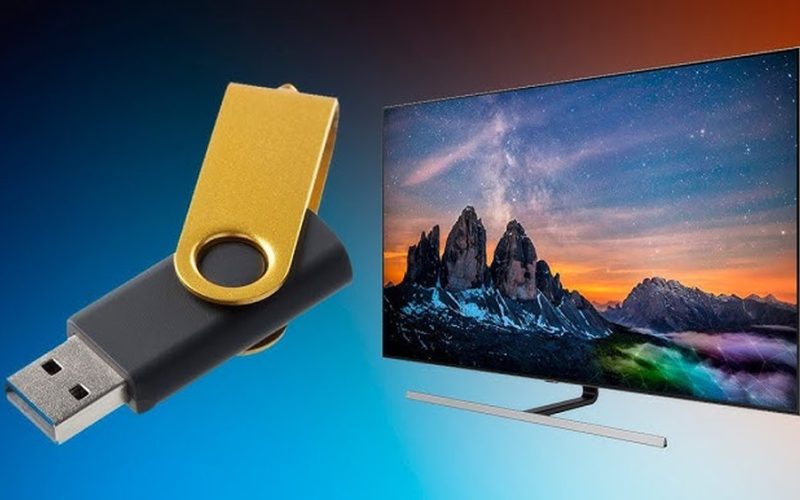
Сучасні телевізори підтримують відтворення фото, відео та музики безпосередньо з USB-флешки. Достатньо правильно підготувати накопичувач, підключити його до USB-порту телевізора та відкрити вбудований медіаплеєр.
Що потрібно перед підключенням флешки
Перед тим як вставити USB-накопичувач у телевізор, переконайтеся, що виконані кілька умов.
Початок переліку:
- флешка справна та без пошкоджень;
- файлова система підтримується телевізором (найчастіше FAT32, exFAT або NTFS);
- відео, фото чи музика записані у підтримуваному форматі;
- обсяг накопичувача не перевищує максимально допустимий для конкретної моделі телевізора;
- USB-порт телевізора працює справно.
Більшість сучасних моделей підтримують файлові системи FAT32, NTFS та exFAT, однак старі телевізори можуть працювати лише з FAT32.
Покрокова інструкція
Процедура практично однакова для всіх виробників.
Крок 1. Підготуйте флешку
Скопіюйте на USB-накопичувач:
- фотографії;
- відео;
- музику;
- презентації (якщо телевізор підтримує їх перегляд).
Бажано не використовувати занадто довгі назви папок або спеціальні символи.
Крок 2. Вставте флешку
Знайдіть USB-порт на телевізорі.
Він може бути розташований:
- збоку;
- ззаду;
- у блоці One Connect (деякі моделі Samsung).
Підключайте накопичувач без використання USB-подовжувачів або концентраторів, якщо це можливо.
Крок 3. Відкрийте USB
На пульті дистанційного керування натисніть одну з кнопок:
- Home;
- Source;
- Input;
- Джерела;
- Media.
Після цього виберіть:
- USB;
- USB Device;
- Media Player;
- Флеш-накопичувач.
Телевізор відкриє список доступних файлів.
Крок 4. Запустіть потрібний файл
Виберіть:
- відео;
- фотографію;
- музичний файл.
Керування здійснюється стандартними кнопками пульта.
Як підключити флешку до телевізорів Samsung
На телевізорах Samsung процес максимально простий.
Послідовність дій:
- Вставте флешку у USB-порт.
- Натисніть кнопку Source або Home.
- Виберіть USB Device.
- Відкрийте потрібну папку.
- Запустіть файл.
У нових моделях телевізор часто автоматично пропонує перейти до вмісту флешки після її підключення.
Як підключити флешку до телевізора LG
На телевізорах LG використовується система webOS.
Алгоритм:
- Підключіть флешку.
- Натисніть кнопку Input або External Input.
- Виберіть USB Flash Drive.
- Відкрийте розділ Фото, Відео або Музика.
- Запустіть потрібний файл.
Перед від’єднанням накопичувача бажано скористатися функцією безпечного вилучення, якщо вона передбачена меню телевізора.
Як підключити флешку до телевізора Sony
Телевізори Sony використовують вбудований медіаплеєр.
Порядок дій:
- Вставте USB-накопичувач.
- Натисніть кнопку Home.
- Відкрийте Apps.
- Запустіть Media Player.
- Виберіть флешку.
- Відкрийте потрібний файл.
Після підключення телевізор може кілька секунд сканувати вміст накопичувача.
Як підключити флешку до телевізора Philips
У телевізорах Philips на Android TV або Google TV необхідно:
- Підключити USB.
- Натиснути Home.
- Відкрити Медіаплеєр або Media.
- Вибрати USB-пристрій.
- Відкрити потрібний файл.
У різних моделях назви пунктів меню можуть дещо відрізнятися.
Як підключити флешку до телевізора TCL
У більшості моделей TCL використовується Android TV або Google TV.
Необхідно:
- вставити флешку;
- відкрити Home;
- запустити Media Player або файловий менеджер;
- знайти USB-пристрій;
- відкрити потрібний файл.
Якщо накопичувач не відкривається автоматично, його можна знайти у розділі сховища або через файловий менеджер.
Як підключити флешку до телевізора Hisense
У телевізорах Hisense із системою VIDAA або Google TV:
- підключіть USB;
- відкрийте розділ Media;
- виберіть USB Storage;
- знайдіть потрібний файл;
- запустіть його.
Як підключити флешку до телевізора Xiaomi
На телевізорах Xiaomi з Android TV або Google TV:
- Вставте флешку.
- Відкрийте Home.
- Запустіть Media Player або File Manager.
- Виберіть USB-пристрій.
- Почніть відтворення.
Як підключити флешку до телевізора Panasonic
На телевізорах Panasonic:
- підключіть USB;
- відкрийте Apps або Media;
- виберіть USB;
- відкрийте фотографії, відео чи музику.
Як підключити флешку до телевізора Toshiba
Для телевізорів Toshiba порядок дій такий:
- вставте накопичувач;
- відкрийте меню Source;
- виберіть USB;
- відкрийте потрібну папку;
- запустіть файл.
Як підключити флешку до телевізора Sharp
У телевізорах Sharp:
- підключіть флешку;
- відкрийте меню Input;
- виберіть USB;
- перейдіть до медіафайлів;
- почніть відтворення.
Які файлові системи підтримують телевізори
Найчастіше підтримуються такі файлові системи.
| Файлова система | Підтримка |
|---|---|
| FAT32 | Практично всі телевізори |
| exFAT | Більшість сучасних моделей |
| NTFS | Більшість Smart TV |
| FAT16 | Окремі старі телевізори |
Які формати відео підтримуються
Найпоширеніші формати відео:
- MP4;
- MKV;
- AVI;
- MOV;
- MPEG;
- WMV (не всі моделі).
Для музики найчастіше підтримуються:
- MP3;
- AAC;
- WAV;
- FLAC (у деяких телевізорах).
Для фотографій:
- JPG;
- JPEG;
- PNG;
- BMP.
Перелік підтримуваних форматів залежить від виробника, моделі телевізора та року його випуску.
Чому телевізор не бачить флешку
Найчастіші причини:
Початок переліку:
- флешка відформатована у файлову систему, яку телевізор не підтримує;
- накопичувач має занадто великий обсяг;
- несправний USB-порт;
- файл записаний у непідтримуваному форматі або кодеку;
- використовується USB-хаб чи подовжувач;
- флешка пошкоджена;
- програмне забезпечення телевізора потребує оновлення.
Якщо телевізор не визначає накопичувач, рекомендується:
- Підключити іншу флешку.
- Відформатувати накопичувач у FAT32 або exFAT.
- Використати інший USB-порт.
- Перевірити флешку на комп’ютері.
- Перезавантажити телевізор.
Чи можна підключити зовнішній жорсткий диск
Так. Більшість сучасних телевізорів підтримують:
- зовнішні HDD;
- SSD;
- інші USB-накопичувачі.
Для деяких жорстких дисків великого обсягу може знадобитися окреме джерело живлення або USB-порт із підвищеною потужністю.
Корисні поради
Щоб флешка працювала без проблем:
- використовуйте накопичувачі перевірених виробників;
- не витягуйте флешку під час відтворення файлів;
- не зберігайте в одній папці надто багато файлів;
- для відео бажано використовувати формат MP4 із кодеком H.264;
- якщо телевізор підтримує безпечне вилучення USB, скористайтеся цією функцією перед від’єднанням накопичувача.
Підключення флешки до телевізора займає лише кілька хвилин і практично однакове для моделей Samsung, LG, Sony, Philips, TCL, Hisense, Xiaomi, Panasonic, Toshiba та Sharp. Достатньо правильно підготувати USB-накопичувач, використовувати підтримувану файлову систему та формати мультимедійних файлів. Якщо телевізор не бачить флешку, у більшості випадків проблему можна вирішити форматуванням накопичувача, перевіркою USB-порту або використанням іншого носія.